Jumat, 14 Juni 2024

DEFINISI JARINGAN KOMPUTER

Definisi Jaringan Komputer


Jaringan komputer adalah jaringan yang memungkinkan antar komputer untuk saling berkomunikasi dengan bertukar data, perangkat lunak komputer sampai dengan aplikasi. Dengan adanya jaringan komputer ini menjadikan penggunaanya bisa berinteraksi atau berkomunikasi dengan pengguna lain.


Cara Kerja Jaringan Komputer

Jaringan komputer bekerja dengan cara perangkaian beberapa komputer dengan suatu penghubung yang dinamakan node. Node ini bisa berupa modem, hub, switch dan peralatan komunikasi data atau data communication equipment atau data terminal equipment (DTE).

Node memiliki peran penting dalam sebuah jaringan komputer karena ia berfungsi untuk mengikuti seperangkat aturan atau protokol dan menentukan cara mengirim atau menerima data melalui tautan.

Empat hal yang utama dalam jaringan komputer adalah komponen fisik jaringan organisasi fungsional, protokol, dan prosedur. Setelah tertata dan terangkai, maka jaringan komputer bisa digunakan secara terintegrasi.


Manfaat Jaringan Komputer

1. Resource Sharing

Kita akan jadi lebih mudah dalam melakukan resource sharing ketika menggunakan jaringan komputer. Dalam hal ini, yang bisa dikatakan resource sharing, seperti  Data Sharing, Hardware Sharing, dan Internet Access Sharing.

2. Connectivity dan Communication

Saat ini, dengan jaringan komputer kamu bisa saling terkoneksi dalam jaringan LAN. Ketika jaringan sudah terbentuk dan terhubung dengan koneksi internet, kemudian koneksi dan komunikasi antar user bisa terjadi, Contohnya adalah dengan mengirim email antar gedung atau workgroup.

3. Data Security dan Management

Jaringan ini juga bermanfaat untuk memberikan kemudahan bagi administrator untuk melakukan manajemen data-data penting perusahaan dengan lebih baik. Sebuah data akan lebih aman dan lebih mudah dicari ketika data itu disimpan secara terpusat. Dengan memanfaatkan Shared Server maka karyawan bisa lebih mudah dalam mencari data, administrator juga bisa lebih mudah dalam melakukan backup.

4. Performance Enhancement dan Balancing

Manfaat berikutnya dari adanya jaringan komputer adalah suatu jaringan akan bisa lebih bermanfaat terutama dalam melakukan peningkatan terhadap suatu kinerja.

5. Entertainment

Jaringan ini juga bisa digunakan untuk keperluan hiburan seperti memainkan game online, mencari informasi di internet atau bahkan menonton video yang ada di internet.


Topologi Jaringan Komputer

1. Topologi Bus

Topologi Bus adalah topologi yang paling tua dalam teknologi jaringan Ethernet. Maka dari itu, ada laras konektor yang bisa digunakan untuk menyambung atau menambah panjang jaringan. Topologi jaringan ini terdiri dari cable coaxial yang menghubungkan komputer yang ada dalam jaringan agar setiap komputer bisa terhubung dengan sambungan konektor BNC jenis T.

2. Topologi Star

Topologi Star ini terdapat hub yang menjadi pusat jaringan dan mengontrol komunikasi. Kemudian semua perangkat komputer berputar di sekitar hub pusat yang man ahub pusat itu bisa berkomunikasi dengan hub lain. Jarak batas jaringan ini adalah 1000 meter dari hub.Topologi ini biasanya digunakan pada LAN yang biasanya digunakan pada rumah, kantor dan sekolah.

3. Topologi Ring

Topologi ini adalah topologi yang terbentuk ketika semua perangkat yang terhubung menyerupai cincin atau pola lingkaran. Setiap server yang ada di topologi ring ini akan memperoleh dan juga melewatkan suatu informasi dari perangkat yang satu ke perangkat lainnya.

4. Topologi Mesh

Topologi ini adalah suatu jaringan yang terhubung satu sama lain diantara beberapa node. Biasanya ini digunakan dalam keperluan redundancy seperti dalam kampus. Topologi ini sering digunakan pada kondisi dimana tidak ada hubungan komunikasi yang terputus secara absolut antar node dalam jaringan komputer.

5. Topologi Tree

Topologi tree adalah gabungan dari topologi bus dan topologi star, topologi ini menyerupai anatomi akar pohon, sehingga disebut topologi pohon.

Rabu, 31 Januari 2024

MENGIDENTIFIKASI PERANGKAT JARINGAN DAN FUNGSINYA

 Mengidentifikasi Perangkat Jaringan dan Fungsinya


Apa itu Jaringan komputer?

Jaringan Komputer adalah suatu sistem yang saling berhubungan antara satu dengan lainnya sehingga dapat saling berbagi informasi, program-program, penggunaan bersama perangkat keras seperti printer, harddisk, dan sebagainya.


Manfaat jaringan komputer:

1.Mudahnya berbagi data

2.Komunikasi yang semakin mudah

3.Terlindunginya data

4.Bersosialisasi lebih ekspresif dengan media sosial

5.Akses informasi bebas

6.Pengiriman data cepat

7.Kemajuan dalam Dunia Pendidikan

8.Peningkatan Keamanan

9.Fleksibilitas dalam Pekerjaan

10.Menyediakan Hiburan Tanpa Batas


Perangkat komputer dan fungsinya:


1. Router

Router merupakan salah satu dari perangkat jaringan komputer yang memiliki fungsi sebagai sebuah penghubung antar dua buah jaringan ataupun lebih.


2. Wireless Card

Wireless card adalah salah satu dari perangkat jaringan komputer yang dapat menghubungkan dua macam device atau alat tanpa harus menggunakan kabel.


3. LAN Card

LAN Card adalah sebuah perangkat jaringan komputer memiliki fungsi yang hampir mirip dengan perangkat yang lainnya, yakni bisa untuk menghubungkan berbagai perangkat yang satu dengan yang lainnya dalam proses berbagi data.


 4.Modem

Modulator demodulator atau yang seringkali disebut dengan modem merupakan salah satu dari perangkat jaringan komputer yang bisa untuk merubah data pada sinyal dengan menjadi analog.


5.Hub

Hub merupakan sebuah perangkat jaringan komputer yang memiliki fungsi dalam membagi server ke dalam jaringan yang lain.


6.Switch

Switch merupakan sebuah perangkat jaringan yang memang hampir sama dengan hub.


7.Access Point

Access point adalah sebuah perangkat jaringan komputer yang memiliki fungsi yang hampir sama dengan router.


8.Kabel

Perangkat kabel merupakan salah satu dari komponen terpenting yang dapat berfungsi dalam penghantar arus dan juga penghubung antara dua macam komputer ataupun lebih supaya bisa  bertukar data.


9.Konektor

Konektor adalah salah satu dari macam perangkat jaringan komputer yang memiliki fungsi dalam menghubungkan kabel dengan adanya Network Adaptor.


10. Repeater


Repeater adalah suatu perangkat yang berfungsi untuk memperkuat dan meregenerasi jaringan dan sinyal yang masuk.


Link Video👇

https://youtu.be/mTn26q2V0LU?feature=shared


Anggota;

Hana Saira Elfaeda (XI-1)

Shabila Febriyanti (XI-1)

Selasa, 16 Januari 2024

PEMBAHASAN TES KOGNITIF SISTEM JARINGAN KOMPUTER

1. Jaringan komputer adalah?

Jaringan komputer adalah dua atau lebih perangkat komputer yang saling terhubung atau terkoneksi antara satu dengan yang lain dan digunakan untuk berbagai sumber data.  

Sumber: https://m.mediaindonesia.com/teknologi/433330/jaringan-komputerpengertian-jenis-transmisi-dan-topologi


2. LAN adalah?

Local Area Network (LAN) adalah suatu jaringan komputer yang hanya mencakup wilayah lokal saja. Artinya, jaringan ini hanya dapat digunakan oleh pengguna di area LAN. LAN menghubungkan perangkat ke jaringan internet melalui perangkat jaringan sederhana.

Sumber: https://www.dataglobal.co.id/pengertian-lan-man-wan-beserta-fungsi-kelebihan-kekurangannya/


3. WAN adalah?

Jaringan area luas ( wide area network WAN) merupakan jaringan komputer yang mencakup area yang besar sebagai contoh yaitu jaringan komputer antar wilayah, kota atau bahkan negara, atau dapat didefinisikan juga sebagai jaringan komputer yang membutuhkan router dan saluran komunikasi publik.

Sumber: https://id.m.wikipedia.org/wiki/Jaringan_area_luas


4. MAN adalah?

Jaringan area metropolitan (JAM)  adalah suatu jaringan dalam suatu kota dengan transfer data berkecepatan tinggi, yang menghubungkan berbagai lokasi seperti kampus, perkantoran, pemerintahan, dan sebagainya

Sumber: https://id.m.wikipedia.org/wiki/Jaringan_area_metropolitan


5. Topologi Jaringan adalah?

Topologi jaringan adalah hal yang menjelaskan hubungan geometris antara unsur-unsur dasar penyusun jaringan, yaitu node, link, dan station.

Sumber: https://id.m.wikipedia.org/wiki/Topologi_jaringan


6. Topologi Jaringan bus adalah?

topologi bus adalah pengaturan jaringan di mana setiap komputer dan perangkat jaringan dihubungkan ke satu kabel utama atau yang disebut sebagai tulang punggung.

Sumber: https://amp.kompas.com/skola/read/2023/01/28/170000469/topologi-bus--pengertian-kelebihan-dan-kekurangannya


7. Topologi Jaringan Star adalah?

Topologi star adalah salah satu jenis topologi jaringan komputer di mana setiap perangkat terhubung ke satu titik pusat atau “hub”.

Sumber: https://www.exabytes.co.id/blog/apa-itu-topologi-star-adalah/


8. Topologi Jaringan Ring adalah?

Topologi jaringan komputer adalah metode atau cara yang digunakan agar bisa menghubungkan satu komputer dengan komputer lainnya. Struktur atau jaringan yang digunakan untuk menghubungkan satu komputer dengan komputer lainnya bisa dengan menggunakan kabel atau pun nirkabel (tanpa kabel).

Sumber: https://diskominfo.kuburayakab.go.id/read/4/kenali-apa-itu-topologi-jaringan-dan-apa-saja-jenisnya-ayo-simak-lebih-lanjut


9. Pengkabelan jaringan cros adalah?

Crossover cable atau lebih dikenal dengan sebutan kabel cross adalah kabel yang memiliki susunan berbeda di setiap ujungnya.

Sumber: https://www.dewaweb.com/blog/apa-itu-kabel-cross/


10. Perkabelan jaringan straight adalah?

Kabel straight merupakan kabel yang memiliki cara pemasangan yang sama antara ujung satu  dengan ujung yang lainnya. Kabel straight digunakan untuk menghubungkan 2 device yang berbeda.

Sumber: https://www.smpn1payakumbuh.sch.id/berita/detail/97527/urutan-kabel-utp-straight-dan-cross-over/


11. Perangkat keras yang dibutuhkan untuk membangun jaringan komputer adalah?

Komputer, Card Network, Hub, dan segala sesuatu yang berhubungan dengan koneksi jaringan seperti: Printer, CDROM, Scanner, Bridges, Router dan lainnya yang dibutuhkan untuk process transformasi

Sumber: https://p3k.uma.ac.id/2023/01/19/macam-macam-perangkat-jaringan-komputer/ 


12. Perangkat lunak yang dibutuhkan untuk membangun jaringan komputer adalah?

Perangkat lunak yang penting untuk di siapkan dalam pemasangan jaringan adalah sistem operasi ada banyak sistem operasi yang beredar mulai dari

-Windows

-Linux dsb.

Sumber:  https://m.kumparan.com/amp/how-to-tekno/perangkat-yang-dibutuhkan-jaringan-komputer-ini-daftarnya-21J5ZG0uFaf 


13. Alamat IP adalah?

Internet Protocol address (atau disingkat alamat IP) adalah label numerik yang ditetapkan untuk setiap perangkat yang terhubung ke jaringan komputer yang menggunakan Protokol Internet untuk komunikasi. Alamat IP memiliki dua fungsi utama: host atau identifikasi antarmuka jaringan dan pengalamatan lokasi.

Sumber: https://id.m.wikipedia.org/wiki/Alamat_IP


14. DHCP adalah?

Dynamic Host Configuration Protocol atau lebih dikenal dengan singkatan DHCP adalah sebuah protokol kunci dalam dunia jaringan komputer yang bertanggung jawab untuk memberikan konfigurasi otomatis kepada perangkat yang terhubung ke dalam suatu jaringan.

Protokol ini memainkan peran penting dalam menyederhanakan proses pengaturan jaringan dengan secara dinamis mengalokasikan alamat IP, subnet mask, gateway, dan informasi lainnya kepada perangkat, menghilangkan kebutuhan akan konfigurasi manual yang rumit.

Sumber: https://www.exabytes.co.id/blog/apa-itu-dhcp-adalah/


15. TCP/IP adalah?

Transmission Control Protocol/Internet Protocol atau TCP/IP merupakan salah satu jenis protokol yang berguna untuk melakukan proses pertukaran data di antara perangkat yang saling terhubung. Singkatnya, TCP/IP dapat diibaratkan sebagai jembatan yang menghubungkan dua atau lebih perangkat dalam jaringan internet sehingga proses pertukaran data bisa terjadi.

Sumber: https://cloudmatika.co.id/blog-detail/apa-itu-tcp-ip#:~:text=TCP%2FIP%20merupakan%20standar%20jaringan,ratusan%20juta%20komputer%20di%20internet.


16. HTTP adalah

HTTP adalah protokol jaringan lapisan aplikasi ( application layer ) yang dikembangkan untuk membantu proses transfer antar komputer. Protokol ini berguna untuk mentransfer informasi seperti dokumen, file, gambar, dan video antar komputer.

Sumber: https://www.niagahoster.co.id/blog/pengertian-http/


17. HTTPS adalah?

HTTPS adalah protokol keamanan website yang serupa dengan HTTP biasa. Bedanya, HTTPS (Hypertext Transfer Protocol Secure) lebih aman dibandingkan HTTP karena telah tersertifikasi teknologi keamanan internet terstandar seperti SSL (Secure Socket Layer).

Sumber: https://revou.co/kosakata/https


18. Switch atau Hub adalah?

Hub adalah perangkat jaringan yang memungkinkan seseorang menghubungkan beberapa PC ke satu jaringan . Hub mungkin didasarkan pada koneksi Ethernet , Firewire, atau USB. 

Switch adalah unit kontrol yang menghidupkan atau mematikan aliran listrik dalam suatu rangkaian . Ini juga dapat digunakan untuk merutekan pola informasi dalam streaming data elektronik yang dikirim melalui jaringan. Dalam konteks jaringan, switch adalah perangkat jaringan komputer yang menghubungkan segmen jaringan.

Sumber: https://www-diffen-com.translate.goog/difference/Hub_vs_Switch?_x_tr_sl=en&_x_tr_tl=id&_x_tr_hl=id&_x_tr_pto=tc


19. Router adalah?

Router adalah pihak yang mengatur lalu lintas jaringan, contoh populernya jaringan internet yang ada di rumah dengan WiFi. Jenis-jenis router adalah ada dua. Ada router nirkabel yang terhubung ke perangkat tanpa kabel dan ruter berkabel yang terhubung ke perangkat dengan koneksi kabel.

Sumber: https://www.liputan6.com/hot/read/5307278/router-adalah-perangkat-keras-yang-menghubungkan-jaringan-ketahui-cara-kerjanya#:~:text=Router%20adalah%20pihak%20yang%20mengatur,ke%20perangkat%20dengan%20koneksi%20kabel.


20. Firewall adalah?

Firewall adalah perangkat keamanan jaringan yang memantau dan menyaring lalu lintas jaringan yang masuk dan keluar berdasarkan aturan keamanan (security rules) yang telah ditetapkan sebelumnya. Pada dasarnya, firewall merupakan perangkat lunak yang diinstal di dalam komputer dan digunakan untuk meningkatkan proteksi keamanan perangkat yang terhubung ke jaringan internet.

Sumber: https://www.biznetgio.com/news/mengenal-firewall-pengertian-cara-kerja-dan-jenis

Selasa, 26 September 2023

Langkah-Langkah Instalasi Sistem Operasi Windows 10


Nama : Hana Saira Elfaeda

Kelas  : XI-1 (Informatika-6)


 Windows 10

Windows 10 adalah sistem operasi komputer pribadi yang dikembangkan oleh Microsoft sebagai bagian dari keluarga sistem operasi Windows NT. Windows 10 diperkenalkan pada tanggal 30 September 2014, dirilis pada 29 Juli 2015 dan pada November 2015, Threshold 2 dari Windows 10 dirilis kepada publik. Wikipedia


Sejarah Windows


Titik perkembangan yang telah dicapai Windows sekarang ini, tentu saja mempunyai latar belakang sejarah yang masih sedikit diketahui oleh pengguna. Sejarah awal Windows dimulai ketika Microsoft mulai mengerjakan program yang disebut Interface Manager “Manajer Antarmuka” pada tahun 1981 dan diperkenalkan pada tahun 1985. Informasi lebih detail mengenai sejarah Windows dari setiap versinya dapat  dIlihat di bawah ini.

Windows 1.0


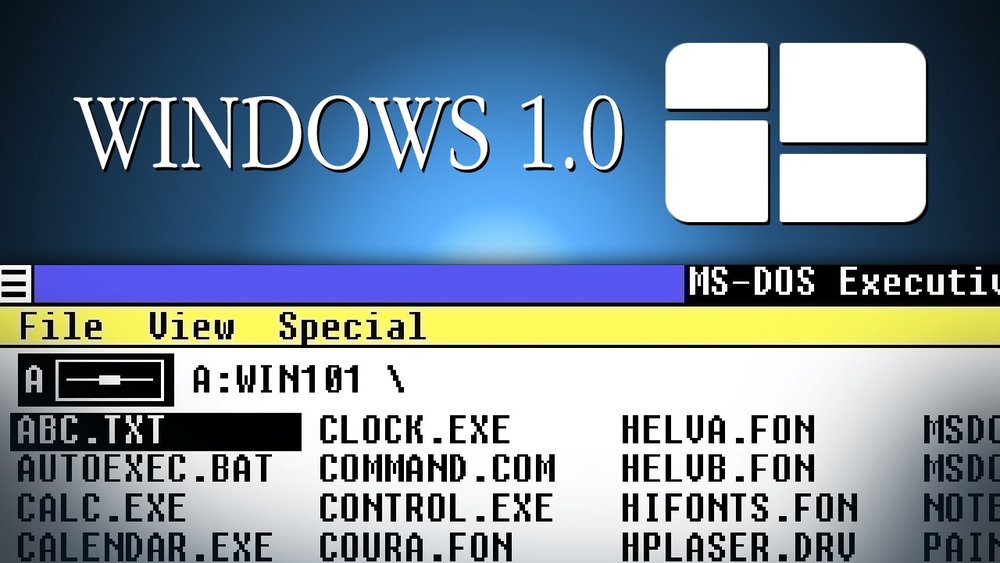
Windows 1.0 dirilis pada bulan November 1985, di mana saat itu sedang bersaing dengan sistem operasi Apple. Namun alhasil Windows versi ini hanya meraih sedikit popularitas. Hal tersebut memang tidak bisa dipungkiri, mengingat Windows 1.0 bukanlah sistem operasi yang lengkap. Versi ini hanyalah memperluas MS-DOS, dengan disediakannya beberapa komponen seperti : Kalkulator, kalender, Cardfile, Clipboard, Viewer, Jam, Pane Kontrol, Notepad, Paint, Reversi, Terminal, dan Tulis.

Windows 2.0

Kemudian pada bulan Desember 1987, Microsoft telah merilis Windows 2.0. Tentunya dengan melakukan perbaikan pada antarmuka pengguna dan manajemen memori, maka tidak heran jika Windows 2.0 lebih populer dibandingkan dengan versi sebelumnya. Windows 2.0 juga memperkenalkan pintasan keyboard yang lebih canggih dan memanfaatkan memori yang diperluas.

Windows 2.1

Lain halnya dengan versi sebelumnya, pada Windows 2.1 ini dirilis dengan dua versi yang berbeda. Yaitu Windows / 286 dan Windows / 386. Jika Windows / 386 menggunakan mode virtual 8086 dari Intel 80386 untuk multitask beberapa program DOS dan model memori halaman untuk meniru memori yang diperluas dengan memori tambahan. Sedangkan Windows / 286 berjalan pada prosesor 8086 dan Intel 80286, di mana berjalan dalam mode nyata tetapi dapat dimanfaatkan area memori tinggi.


Windows 3.0

Selanjutnya dilanjutkan dengan Windows 3.0 yang dirilis pada tahun 1990. Di mana memori virtual dan driver perangkat virtual (VxD) yang dapat dimuat, memungkinkan Windows untuk berbagi perangkat antara aplikasi DOS multi-tugas. Windows 3.0 merupakan versi Microsoft Windows pertama yang mencapai kesuksesan komersial yang luas, bahkan menjual 2 juta kopi dalam 6 bulan pertama.  Karena memang pada versi ini, Windows menampilkan peningkatan pada antarmuka pengguna.

Windows 3.1 & 3.2

Pada tanggal 1 Maret 1992, Windows 3.1 diperkenalkan ke masyarakat dengan menampilkan facelift dan terdapat permainan Minesweeper yang bisa dimainkan. Selang 2 tahun kemudian atau lebih tepatnya pada tahun 1994, Windows 3.2 telah dirilis. Versi ini merupakan perkembangan Windows 3.1 versi Cina. Pada Windows 3.2 ini dilakukan perbaikan masalah terkait dengan sistem penulisan bahasa Mandarin yang kompleks.

Windows 95

Pada versi Windows 95 ini, Microsoft memperkenalkan dukungan sistem 32-bit yang dapat melalukan multi-tasking. Selain itu juga menyediakan fitur plug and play serta panjang nama file hingga 255 karakter. Ditambah lagi antarmuka pengguna berorientasi objek yang didesain ulang. Jadi tidak heran, Windows 95 adalah kesuksesan komersial utama bagi Microsoft.

Windows 98 & Second Edition

Diikuti dengan peluncuran versi sebelumnya, Windows 98 diperkenalkan pada tanggal 25 Juni 1998. Dalam hal ini Microsoft melakukan cukup banyak perkembangan, yang di antaranya adalah dukungan perangkat USB, ACPI, Hibernasi dan dukungan untuk konfigurasi multi-monitor. Selain itu, Windows 98 juga menyertakan integrasi dengan Internet Explorer 4 melalui Active Desktop. Sedangkan Windows 98 Second Edition, menambahkan Internet Explorer 5.0 dan Windows Media Player 6.2.


Windows ME (Millenium Edition)

14 September 2000, Microsoft merilis Windows Me (Edisi Milenium) yang mana versi terakhir Windows berbasis DOS. Kelebihan yang menonjol pada versi kali ini adalah waktu boot yang lebih cepat, fungsionalitas multimedia yang diperluas (Windows Media Player, Windows Movie Maker, Kamera Digital), perlindungan file sistem, dan pemulihan sistem. Meski demikian, Windows Me dihadapkan pada kritik karena kecepatan dan ketidakstabilannya, bersama dengan masalah kompatibilitas perangkat keras dan penghapusan dukungan DOS mode nyata. Bahkan Windows Me dianggap sebagai salah satu sistem operasi terburuk yang pernah dirilis Microsoft.

Windows 2000

Sama seperti halnya Windows Me, tepat ditahun yang sama Microsoft juga merilis Windows 2000. Pada versi Windows kali ini, Microsoft menyediakan sistem hibernasi yang hadir bersamaan dengan mode shutdown, restart dan standby.

Windows XP

Windows XP dirilis pada tanggal 25 Oktober 2001, Windows ini dikenalkan dengan sebuah perubahan yang dijanjikan Microsoft. Di mana  akan memberikan kinerja lebih baik dari pendahulunya yang berbasis DOS. Windows XP juga memperkenalkan antarmuka pengguna yang didesain ulang, fitur multimedia, jaringan, Internet Explorer 6, integrasi layanan Microsoft .NET Passport, serta fungsi bantuan jarak jauh.

Windows Vista

Setelah melalui proses perkembangan yang begitu panjang, akhirnya Microsoft merilis Windows Vista pada tanggal 30 November 2006 untuk lisensi volume. Di dalam Windows Vista sendiri terdapat beragam fitur yang disediakan, misalnya shell yang didesain ulang, perubahan teknis hingga fitur keamanan.


Windows 7

Pada tahun 2009, Windows 7 dirilis oleh Microsoft dengan beragam peningkatan. Berbeda dengan Windows Vista yang memperkenalkan sejumlah fitur baru, Windows 7 lebih fokus terhadap peningkatan ke baris Windows. Tentu dengan tujuan agar kompatibel dengan aplikasi dan perangkat keras yang telah kompatibel dengan Windows Vista. Versi ini memiliki dukungan multi-sentuh, kerangka yang didesain ulang, sistem jaringan rumah dan peningkatan kinerja.

Windows 8 & 8.1

Windows 8 merupakan penerus dari Windows 7, di mana Microsoft memperkenalkan versi ini secara umum pada tanggal 26 Oktober 2012. Terdapat perubahan yang signifikan pada Windows 8, mengingat antarmuka pengguna berbasis bahasa desain Metro MicrosoftPerubahan ini dapat membuat pengguna nyaman dalam berinteraksi dengan sistem. Peningkatan lainnya terdapat pada integrasi dengan layanan cloud dan platform online lainnya. Misalnya seperti OneDrive, Windows Store, dsb. Setahun kemudian Windows 8 dilakukan pembaruan yang diberi nama dengan Windows 8.1. Dalam versi ini dilakukan integrasi OneDrive lebih dalam, serta dilakukan perbaikan pada versi sebelumnya.

Windows 10

Microsoft telah mengumumkan pada tanggal 30 September 2014, bahwa Windows 10 sebagai penerus Windows 8.1. Terdapat perubahan yang mengejutkan dalam versi ini, mengingat kembalinya Start Menu, sistem desktop virtual dan kemampuan menjalankan aplikasi Windows Store. Tidak lupa juga, Windows 10 hadir dengan tampilan yang lebih segar, ramping, minimalis serta modern. Sehingga pengguna dimudahkan dalam mengoperasikan Window


Fungsi Windows 10

Pada dasarnya fungsi utama dari sistem operasi Windows adalah penghubung antara hardware dengan software. Namun terdapat fungsi dasar lain dari Windows yang perlu pengguna ketahui pada poin berikut ini.

    • Menyediakan antarmuka antara pengguna dengan mesin.
    • Mengkoordinasikan komponen yang ada pada perangkat keras.
    • Menyediakan wadah supaya perangkat lunak berfungsi dengan selayaknya.
    • Menyediakan struktur manajemen data.
    • Memantau fungsionalitas sistestem


    Kelebihan dan Kekurangan Windows 10

    Kelebihan Windows 10

    1. Keamanan Maksimal

    Keamanan adalah hal yang paling krusial untuk dipertimbangkan.Fitur tersebut adalah Windows Hello yang memungkinkanmu untuk membuka kunci dengan retina scanner atau fingerprint.Selain itu, Windows 10 juga sudah dilengkapi oeh antivirus terpercaya yang tidak hanya berasal dari pihak ketiga.


    2. Kompatibel di Semua Perangkat

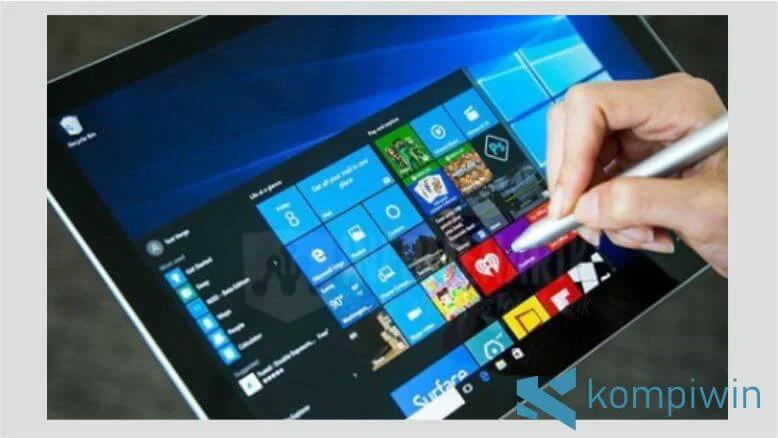
    Windows 10 akrab digunakan di computer atau laptop dan sejenisnya.Namun, developer mengembangkan Windows 10 untuk dapat digunakan pada tablet dan smartphone. Meskipun nantinya tidak semua tipe smartphone dapat didukung oleh Windows 10.


    3. Desktop Virtual

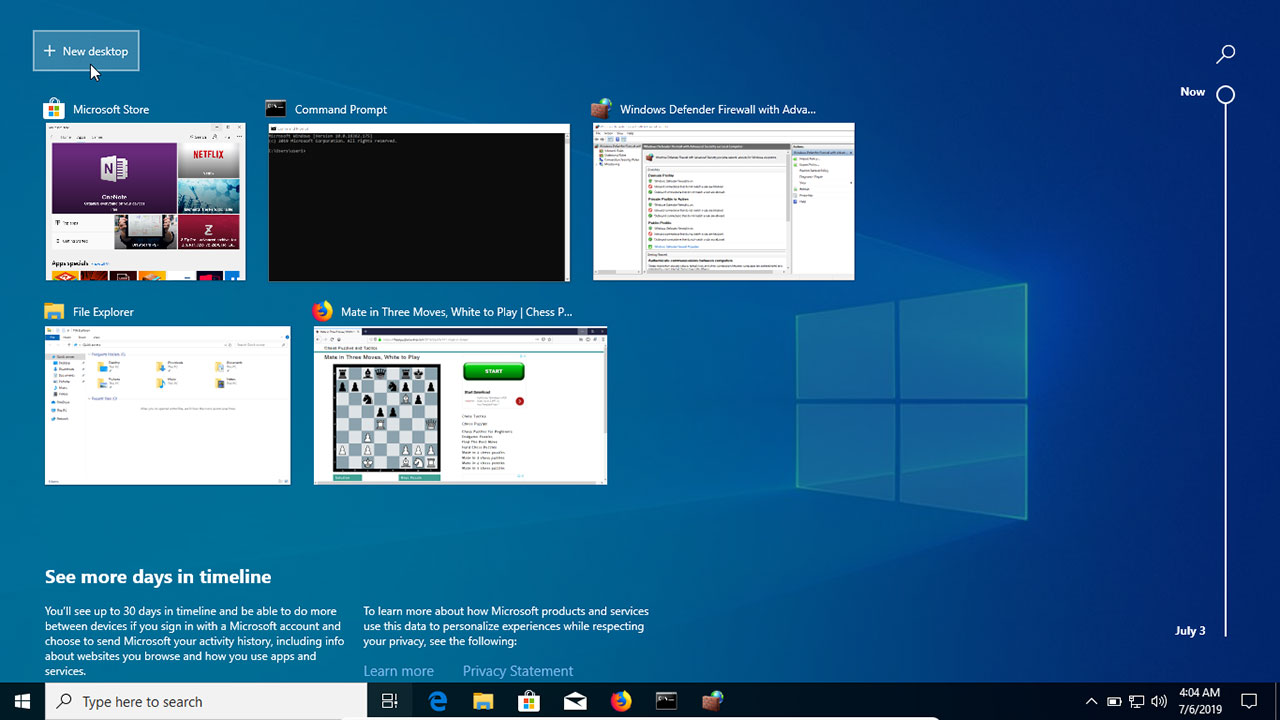
    Teknologi terkini yang disematkan pada Windows 10 adalah desktop virtual. Inilah yang menjadi keunggulan Windows 10 dibandingkan versi lainnya.Teknologi seperti ini bertujuan untuk memudahkan perpindahan hingga mempercepat pencarian.


    4. Start Menu yang Dinamis

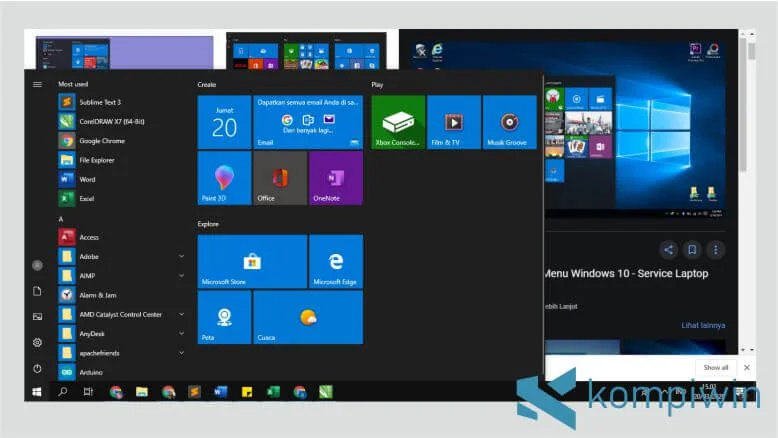
    Dalam hal ini, Windows 10 mengombinasikan start menu Windows 7 dan Windows 8 agar terlihat lebih dinamis.


    5. Tampilan Beberapa Aplikasi dalam Satu Layar

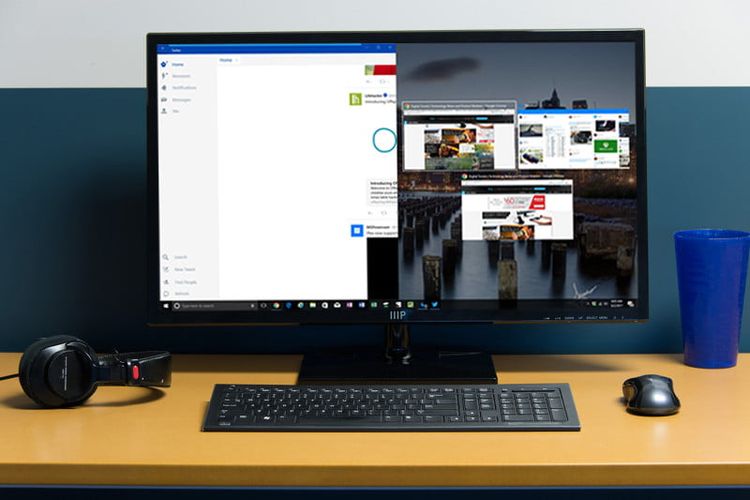
    kemampuannya dalam bekerja multitasking menjadi alternative bagi yang membutuhkan “layar ekstra” untuk menuntaskan pekerjaan. Kamu tidak perlu membuka lalu menutup aplikasi yang satunya untuk berpindah ke aplikasi lainnya


    6. Asisten Digital (Cortana)

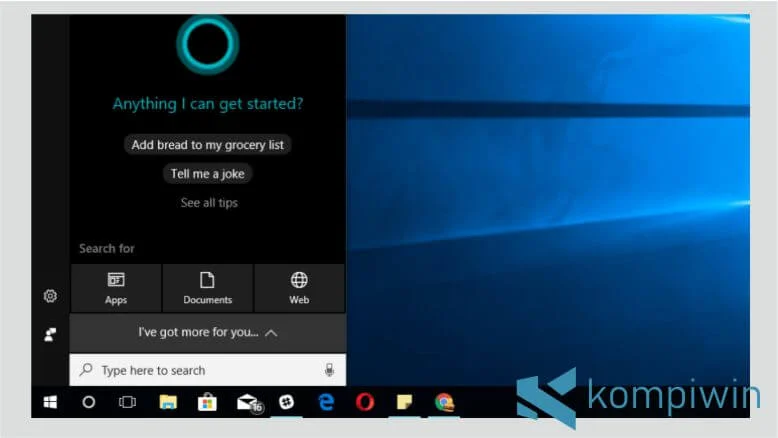
     Kata-kata “say hi to Cortana” disebut dengan asisten digital Windows 10. Windows 10 memiliki asisten digital sebagai pengingat tempat, waktu, dan lainnya.Selain itu, Cortana juga memudahkan dalam melacak jadwal penerbangan, mencari data, hingga menemukan informasi yang dibutuhkan.


    7. Tersedia Fitur Game Mode

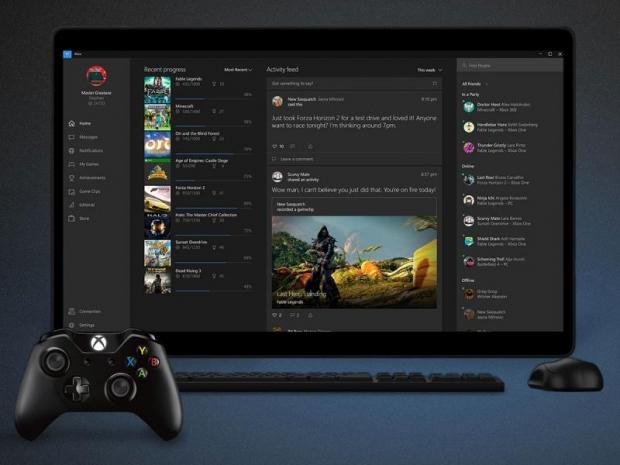
    Windows 10 sangat direkomendasikan untuk digunakan. Ini karena Windows 10 dilengkapi oleh DirectX 12 dan Game Mode. Keduanya dapat menyeimbangkan kondisi laptop ketika digunakan untuk bermain game. Sehingga tidak akan menemukan kendala seperti loading lama ketika bermain game.

    8. Free Upgrade

    Ini karena Windows 10 memiliki fitur free upgrade dan dapat memperbarui segalanya secara otomatis. Kamu hanya memerlukan paket internet ekstra agar Windows 10 terbarui dengan lancar.


    9. Windows Store

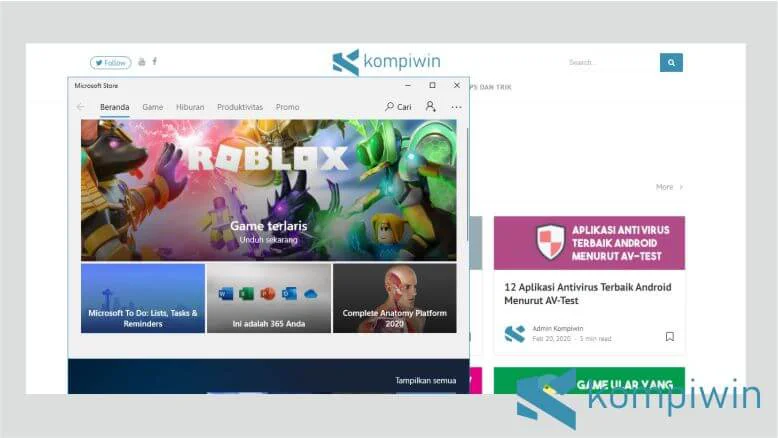
    Keuggulan lainnya yang membuat Windows 10 patut dipertimbangkan adalah ketersediaan Windows Store. Kehadiran Windows 10 di sini dilengkapi beragam aplikasi layaknya seperti yang kamu temukan di smartphone milikmu. Dapat mengunduh apapun dengan mudah sebagaimana menggunakan layanan Play Store atau App Store di ponsel. Selain itu, kehadiran Windows Store juga memudahkan untuk mendapatkan aplikasi versi terbaru tanpa harus memperbaharuinya secara manual.

    10. Microsoft Edge

    Microsoft Edge merupakan web browser yang dirilis oleh Microsoft. Web browser tersebut dikhususkan bagi Windows 10 yang dapat diakses oleh semua jenis perangkat. Beberapa fitur yang tersedia di Microsoft Edge di antaranya terintegrasi dengan Cortana, read mode, dan alat anotasi.


    Kekurangan Windows 10

    1. Hard to Use

    Bagi mereka yang sesekali menggunakan komputer untuk bekerja, ini terasa akan sedikit sulit. Lebih lagi, Windows 10 memiliki beragam fitur dimana tidak semua orang familiar dengannya.

    2. Windows 10 Belum Selesai

    Windows 10 terasa hard to use karena perbaruan yang dilakukannya secara terus menerus. Ini tentu memudahkan bagi sebagian orang yang ketergantungan dengan perangkat IT. Namun tidak bagi mereka yang sangat terpaksa menggunakan komputer sebagai alat untuk memudahkan pekerjaannya. Mereka bisa saja tidak begitu familiar dengan perubahan yang terus menerus dilakukan. Sehingga ini berdampak pada peralihan pengguna pada versi sebelumnya dan membuatnya tidak ramah digunakan untuk kebutuhan sehari-hari.

    3. Terdapat Banyak Perubahan

    Perubahan yang terjadi pada Windows 10 dilatarbelakangi oleh Windows Update. Seluruh fitur dan aplikasi yang terdapat pada Windows 10 akan diperbaharui secara otomatis. Namun, kamu dapat mengantisipasinya dengan menonaktifkan fitur update.


    4. Boros Kuota Internet

    Perbaruan sistem secara berkala dan tidak terprediksi membuat Windows 10 membutuhkan kuota internet ekstra. Lebih lagi, Windows 10 memiliki banyak aplikasi online yang membutuhkan kuota internet untuk dijalankan.


    Cara Menggunakan Windows 10

    Bagian1

    Menggunakan Menu Start

    1. Gambar berjudul Use Windows 10 Step 1
      1
      Pahami fungsi menu Start yang baru. Di bagian kiri menu Start, Anda akan menemukan Places yang menampilkan lokasi pada komputer. Anda juga akan melihat fitur Most Used yang menampilkan aplikasi yang sering dibuka, Recently Added yang menampilkan aplikasi yang baru dipasang, dan All Apps untuk melihat seluruh aplikasi yang terpasang pada perangkat.
    2. Gambar berjudul Use Windows 10 Step 2
      2
      Pastikan menu Start memenuhi seluruh layar. Di bagian atas kanan menu Start, Anda bisa menggunakan tombol Resize untuk membuat menu Start memenuhi seluruh layar agar dapat melihat seluruh aplikasi dengan mudah.
    3. Gambar berjudul Use Windows 10 Step 3
      3
      Sematkan (pin) aplikasi favorit pada menu Start. Pada daftar aplikasi, Anda bisa menekan dan menahan atau mengeklik kanan aplikasi dan memilih opsi Pin to Start untuk menyematkannya pada menu Start.
    4. Gambar berjudul Use Windows 10 Step 4
      4
      Pindahkan lokasi aplikasi. Anda bisa menarik aplikasi di sekitar menu Start dan meletakkannya di dalam folder dengan menggerakkanya ke area menu Start yang kosong hingga batang pembatas muncul. Setelah itu, Anda bisa menamai foldernya.
    5. Gambar berjudul Use Windows 10 Step 5
      5
      Cari berkas dan aplikasi dengan cepat. Klik Start dan masukkan kata kunci (keyword) pencarian. Kolom pencarian pada menu Start memiliki fungsi yang sama seperti Cortana dan bisa digunakan untuk mengaktifkannya. Akan tetapi, Cortana hanya bisa diaktifkan menggunakan suara. Setelah memasukkan kata kunci pencarian, Windows 10 akan mencarinya di internet dan komputer secara bersamaan.
    6. Gambar berjudul Use Windows 10 Step 6
      6
      Ganti atau keluar (log out) dari akun pengguna atau matikan komputer. Tombol daya (power) telah dipindahkan ke bagian atas kanan menu Start. Anda juga bisa mengeklik kanan tombol Start dan memilih opsi "Shut down or sign out" untuk mematikan komputer atau mengganti akun pengguna. Apabila Anda belum memasang pemutakhiran besar yang dirilis pada November 2015 untuk Windows 10, Anda bisa menggunakan opsi tersebut untuk solusi sementara. Jika tidak, apabila Anda memakai tombol daya pada menu Start, sistem akan mengalami kesalahan dan menu Start tidak akan bisa disembunyikan ketika Anda menyalakan kembali komputer.

    Bagian2

    Memasang Aplikasi


    1. Gambar berjudul Use Windows 10 Step 7
      1
      Pelajari fungsi Windows Store. Aplikasi yang tersedia di Windows Store untuk Windows 10 bisa digunakan di berbagai perangkat Windows. Anda bisa mengunduh (download) ribuan aplikasi yang menghibur, memudahkan pekerjaan, meningkatkan produktivitas, dan menghubungkan Anda dengan orang lain.
    2. Gambar berjudul Use Windows 10 Step 8
      2
      Cari aplikasi yang diinginkan. Buka Microsoft Store di menu Start atau taskbar dan cari aplikasi yang diinginkan. Anda bisa mencari aplikasi menggunakan kolom pencarian atau melihat kategori-kategori yang tersedia, seperti FeaturedTop apps, dan Best selling apps. Pastikan Anda telah masuk ke akun Microsoft dan mengatur tanggal yang tepat pada komputer.
    3. Gambar berjudul Use Windows 10 Step 9
      3
      Pakai aplikasi. Cari aplikasi di daftar App atau di kategori Recently added pada menu Start. Setelah memasangnya, aplikasi akan dimutakhirkan secara otomatis dan gratis.
    4. Gambar berjudul Use Windows 10 Step 10
      4
      Buka beberapa aplikasi dalam waktu satu. Tarik aplikasi ke sudut layar untuk membuka beberapa aplikasi dalam satu waktu. Setelah itu, gunakan Task View untuk mengakses aplikasi yang terbuka.
    5. Gambar berjudul Use Windows 10 Step 11
      5
      Ubah pengaturan aplikasi. Untuk mengganti pengaturan aplikasi, pilih tombol menu yang berada di bagian atas kiri jendela. Anda juga bisa mencari, membagikan, dan mencetak (print) hampir seluruh aplikasi yang tersedia.
    6. Gambar berjudul Use Windows 10 Step 12
      6
      Buat beberapa desktop. Windows 10 memperbolehkan Anda untuk memiliki jendela aplikasi yang spesifik pada desktop yang berbeda. Untuk melakukannya, Anda hanya perlu membuka Task View dan pilih opsi Add a desktop.
    Bagian3

    Menelusuri Windows 10

    1. Gambar berjudul Use Windows 10 Step 13
      1
      Pahami cara kerja gestur jari. Untuk menelusuri Windows 10 dengan cepat, Microsoft memperkenalkan gestur jari baru. Pada gestur jari ini, Anda bisa menggeser jari dari ujung touchpad.
    2. Gambar berjudul Use Windows 10 Step 14
      2
      Pelajari gestur jari baru untuk layar sentuh. Gerakkan jari dari kanan ke kiri untuk melihat Action Center (kini tidak lagi membuka Charms Bar), gerakkan jari dari kiri ke kanan untuk melihat Task View (kini tidak lagi membuka daftar aplikasi), gerakkan jari dari atas ke bawah untuk melihat Title Bar, dan gerakkan jari dari bawah ke atas untuk melihat Task Bar.
    3. Gambar berjudul Use Windows 10 Step 15
      3
      Pelajari gestur jari baru untuk touchpad. Gerakkan tiga jari dari bawah ke atas untuk melihat Task View, gerakkan tiga jari ke bawah untuk melihat desktop, dan gerakkan tiga jari ke samping untuk mengganti aplikasi.
    4. Gambar berjudul Use Windows 10 Step 16
      4
      Pelajari shortcut kibor (keyboard) baru. Tekan tombol Ctrl + Windows + D untuk menambahkan desktop. Untuk mengganti desktop, tekan tombol Ctrl + Windows + panah kiri atau panah kanan. Untuk melihat action center, tekan tombol Windows + A.
    5. Gambar berjudul Use Windows 10 Step 17
      5
      Telusuri Windows 10 menggunakan tetikus (mouse) dan layar sentuh (touchscreen). Anda bisa menarik aplikasi di sekitar menu Start dan meletakkan aplikasi secara bersebelahan agar bisa menggunakannya secara bersamaan.
    Bagian4

    Mencoba Aplikasi yang Tersedia di Windows 10

    1. Gambar berjudul Use Windows 10 Step 18
      1
      Gunakan Microsoft Edge, peramban (browser) Microsoft terbaru. Edge adalah peramban internet yang terintegrasi dengan baik dengan Cortana, OneDrive, dan layanan Microsoft lainnya. Dengan demikian, Anda bisa mencari berkas dan program dengan lebih cepat, menyimpan situs web di Hub, membuat coretan di laman situs web untuk membuat notasi yang bisa digunakan dengan aplikasi OneNote yang terintegerasi, dan menambahkan situs web ke daftar Reading.
    2. Gambar berjudul Use Windows 10 Step 19
      2
      Pakai aplikasi Photos. Seluruh foto disimpan di aplikasi Photos. Aplikasi ini akan menyinkronkan foto dengan OneDrive dan memperindah foto dengan memperbaiki sinar merah yang muncul pada mata, warna, cahaya, dan lain-lain.
    3. Gambar berjudul Use Windows 10 Step 20
      3
      Gunakan aplikasi Xbox. Fitur-fitur Xbox akan tersedia di Windows 10. Anda bisa mencari teman, riwayat gim, achievement, aktivitas, dan pesan Xbox.
    4. Gambar berjudul Use Windows 10 Step 21
      4
      Pakai aplikasi Maps. Dengan menggunakan aplikasi ini, Anda bisa menelusuri peta dalam tiga dimensi, melihat peta dalam modus street view, mengunduh peta, melihat petunjuk arah, dan mencari tempat baru.
    5. Gambar berjudul Use Windows 10 Step 22
      5
      Gunakan aplikasi Microsoft Store. Aplikasi ini menawarkan performa yang lebih baik dan arsitektur yang yang seragam untuk seluruh perangkat Microsoft. Ada ribuan aplikasi yang bisa membantu menghibur Anda dan meningkatkan produktivitas.
    6. Gambar berjudul Use Windows 10 Step 23
      6
      Gunakan Settings untuk mengatur komputer. Untuk membuka aplikasi ini, Anda harus mengeklik tombol Settings yang berbentuk gerigi di menu Start. Setelah itu, Anda bisa memilih kategori pengaturan yang diinginkan. Aplikasi Settings di Windows 10 memiliki kategori dan penampilan yang berbeda daripada aplikasi Settings di versi Windows sebelumnya. Dengan mengatur komputer, Anda bisa meningkatkan kinerjanya dan mengubah penampilannya sesuai dengan keinginan.
    7. 7
      Pakai aplikasi OneNote yang terintegrasi dengan Windows 10. Dengan menggunakan Windows 10, Anda bisa membuat buku catatan virtual tanpa harus membeli aplikasi perkantoran (office suite atau kumpulan aplikasi yang biasa dipakai di kantor, seperti Microsoft Office) yang mahal. OneNote adalah aplikasi yang cukup ringan dan fleksibel. Aplikasi ini bisa membantu Anda membuat catatan. Selain itu, apabila telah membuat catatan di OneNote atau menyinkronkan catatan dari situs web (website) OneDrive, Anda bisa mengunduh dan mengaksesnya di perangkat lain. Akan tetapi, apabila membuka catatan yang dibuat menggunakan aplikasi lain di OneNote, Anda mungkin tidak akan bisa menggunakan fitur-fitur yang tersedia, seperti tabel dan grafik, walau bisa mengatur format teks.
      • Perhatikan bahwa Microsoft Office 2016 memiliki aplikasi yang bernama OneNote juga. Untuk membedakan antara OneNote yang disediakan oleh Windows 10 dan Microsoft Office, Anda harus memperhatikan namanya ketika mencarinya di menu Start. Aplikasi OneNote yang disediakan oleh Microsoft Office bernama "OneNote 2016", sedangkan OneNote yang disediakan Windows bernama "OneNote' saja.
    Bagian5

    Menelusuri Berkas

    1. Gambar berjudul Use Windows 10 Step 24
      1
      Gunakan kolom pencarian. Anda bisa mencari berkas menggunakan kolom pencarian yang berada di taskbar. Masukkan kata kunci pencarian dan Anda akan mendapatkan hasil pencarian dari internet dan komputer.
    2. Gambar berjudul Use Windows 10 Step 25
      2
      Temukan berkas. Pilih opsi My stuff untuk mencari berkas musik, video, pengaturan, dan dokumen di komputer dan OneDrive.
    3. Gambar berjudul Use Windows 10 Step 26
      3
      Atur akun OneDrive. Masuk (log in) ke akun Microsoft pada perangkat agar Anda bisa mengakses berkas yang tersimpan di OneDrive dari File Explorer. Setelah masuk ke akun Microsoft, berkas akan disinkronkan dan dimutakhirkan secara otomatis.
    4. Gambar berjudul Use Windows 10 Step 27
      4
      Simpan berkas di OneDrive. Tarik dan letakkan berkas dari File Explorer ke folder OneDrive. Ketika menyimpan berkas, Anda juga bisa memilih akun OneDrive agar bisa menyimpannya di sana secara langsung.
    5. Gambar berjudul Use Windows 10 Step 28
      5
      Pilih berkas yang ingin disinkronkan. Apabila kehabisan ruang kosong atau memiliki kuota internet yang terbatas, Anda bisa memilih folder yang ingin disinkronkan. Untuk melakukannya, tekan dan tahan atau klik kanan ikon OneDrive dan pilih opsi Choose Folders pada tab pengaturan.
    6. Gambar berjudul Use Windows 10 Step 29
      6
      Pelajari laman Quick access. Ketika membuka File Explorer, Anda bisa menggunakan laman Quick access untuk membuka dan melihat berkas yang sedang dibuka atau sering dipakai. Klik tab View dan pilih Options untuk menyetel pengaturan Quick access.
    Bagian6

    Menggunakan Microsoft Edge

     
    1. Gambar berjudul Use Windows 10 Step 30
      1
      Pahami cara kerja Microsoft Edge. Microsoft Edge adalah peramban terbaru yang dibuat oleh Microsoft untuk menggantikan Internet Explorer.
      • Apabila ingin menggunakan Internet Explorer, Anda bisa mencarinya menggunakan kolom pencarian yang berada di taskbar atau menu Start. Tiklah "Internet Explorer" dan cari aplikasi tersebut di daftar hasil pencarian. Selain itu, Anda juga bisa membuka Internet Explorer di Microsoft Edge. Untuk melakukannya, telusuri situs web yang diinginkan dan buka menu Settings and more dengan mengeklik tombol "..." yang berada di bagian atas kanan jendela atau menekan tombol Alt + X. Setelah itu, pilih opsi Open with Internet Explorer.
    2. Gambar berjudul Use Windows 10 Step 31
      2
      Gunakan Microsoft Edge untuk melakukan pencarian dengan cepat. Ketika mencari sesuatu di internet menggunakan Microsoft Edge, Anda akan memperoleh hasil pencarian dari internet, riwayat penjelajahan (browsing history), dan situs web atau laman favorit.
    3. Gambar berjudul Use Windows 10 Step 32
      3
      Buka tab Hub. Pada tab ini, Anda bisa menemukan situs web atau laman favorit, riwayat penjelajahan, daftar bacaan, dan unduhan. Untuk membuka tab Hub, klik ikon bintang yang berada di bagian atas kanan jendela.
    4. Gambar berjudul Use Windows 10 Step 33
      4
      Buat coretan di situs web. Klik tombol Add notes yang berbentuk pensil dan berada di bagian atas kanan jendela untuk menggunakan pena, penyorot (highlighter), dan membuat catatan.
    5. Gambar berjudul Use Windows 10 Step 34
      5
      Tambahkan laman ke daftar Reading Dengan menggunakan fitur ini, Anda bisa menyimpan situs web untuk membacanya di lain waktu. Anda bahkan bisa mengganti fon (font) dan mengatur tema laman. Ingatlah bahwa daftar Reading bisa diakses di Hub.
    Bagian7

    Mengatur Windows 10


    1. Gambar berjudul Use Windows 10 Step 35
      1
      Pahami pengaturan Windows yang baru. Microsoft memutakhirkan sistem pengaturan Windows dengan kategori baru. Seperti yang telah dijelaskan sebelumnya pada artikel ini, Anda bisa menemukan aplikasi Settings yang baru dengan membuka menu Start dan mengeklik aplikasi Settings.
    2. Gambar berjudul Use Windows 10 Step 36
      2
      Setel pengaturan untuk setiap aplikasi. Setiap aplikasi memiliki pengaturan tersendiri yang bisa diubah. Klik tombol menu yang berada di bagian atas kiri jendela dan buka menu Settings.
    3. Gambar berjudul Use Windows 10 Step 37
      3
      Ubah penampilan komputer. Buka aplikasi Personalization di aplikasi Settings untuk mengganti gambar lock screen, latar, suara, dan lain-lain.
    4. Gambar berjudul Use Windows 10 Step 38
      4
      Lihat Action Center. Action Center berfungsi untuk menampung seluruh notifikasi dan memperbolehkan Anda untuk memberikan konfirmasi untuk setiap notifikasi dengan cepat. Untuk membuka Action Center, klik ikonnya di taskbarAction Center menggantikan Notification Center yang tersedia di Windows 7, Windows 8, dan Windows 8.1.
      • Berikan konfirmasi untuk setiap notifikasi. Ketuk notifikasi yang tersedia di Action Center untuk mendapatkan informasi lebih lanjut. Setelah itu, Anda bisa memberikan konfirmasi tanpa harus membuka aplikasi atau menghapus notifikasi dengan menggerakkan kursor ke notifikasi dan mengeklik tombol "X" yang berada di bagian atas kanan notifikasi.
        Gambar berjudul Use Windows 10 Step 39
    5. Gambar berjudul Use Windows 10 Step 40
      5
      Ubah pengaturan Windows 10 melalui Action Center. Di bagian bawah Action Center Anda bisa melihat pengaturan yang sering digunakan.
    6. Gambar berjudul Use Windows 10 Step 41
      6
      Gunakan modus (mode) Tablet. Apabila memiliki perangkat layar sentuh (touchscreen) di Action Center, Anda bisa memilih modus Tablet untuk menggunakan perangkat layar sentuh
    7. Langkah-Langkah Cara Install Windows 10

    8. 1. Pertama masukan media installer windows 10 yang kamu gunakan (flashdisk atau DVD).

      Setelah itu nyalakan komputer, lalu masuk dulu ke BIOS untuk mengatur First Booting. Caranya ketika komputer baru menyala, tekan tombol F2 atau beberapa komputer ada yang menggunakan tombol DEL untuk masuk ke BIOS. Sesuaikan saja. Setelah disetting first boot nya, tekan F10, save and restart.

      Komputer akan booting melalui media installer windows 10, dan jika muncul perintah Press any key too boot from CD or DVD, tekan langsung sembarang tombol, jangan sampai terlambat! Nanti proses akan segera dilanjutkan.


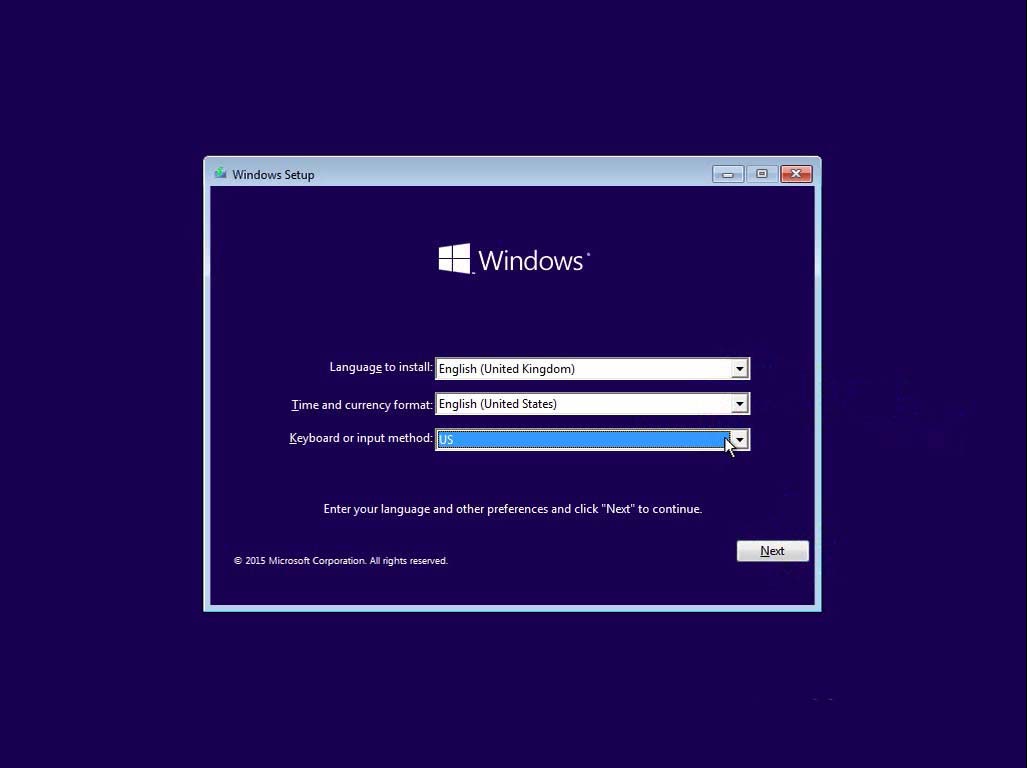
    9. 2. Pilih Language to install, Time and currency format, dan Keyboard or input method. Jika sudah klik next.

      Pilih Bahasa Cara Install Windows 10 2

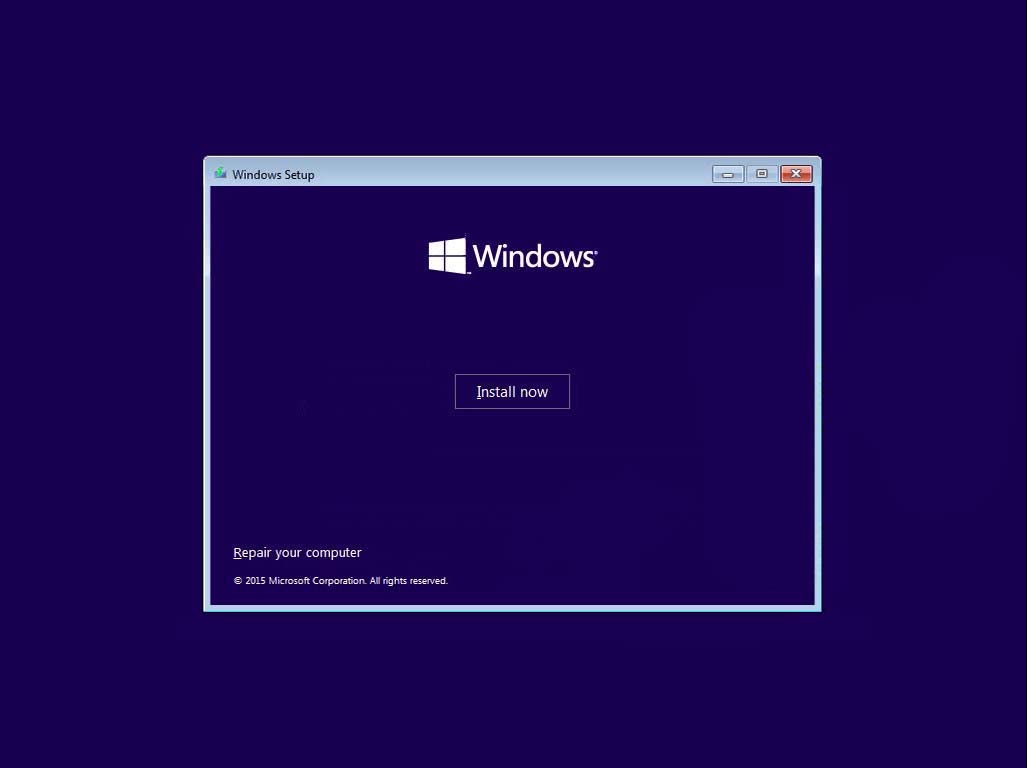
      3. Lalu klik Install now.

      Install Now Cara Install Windows 10 3

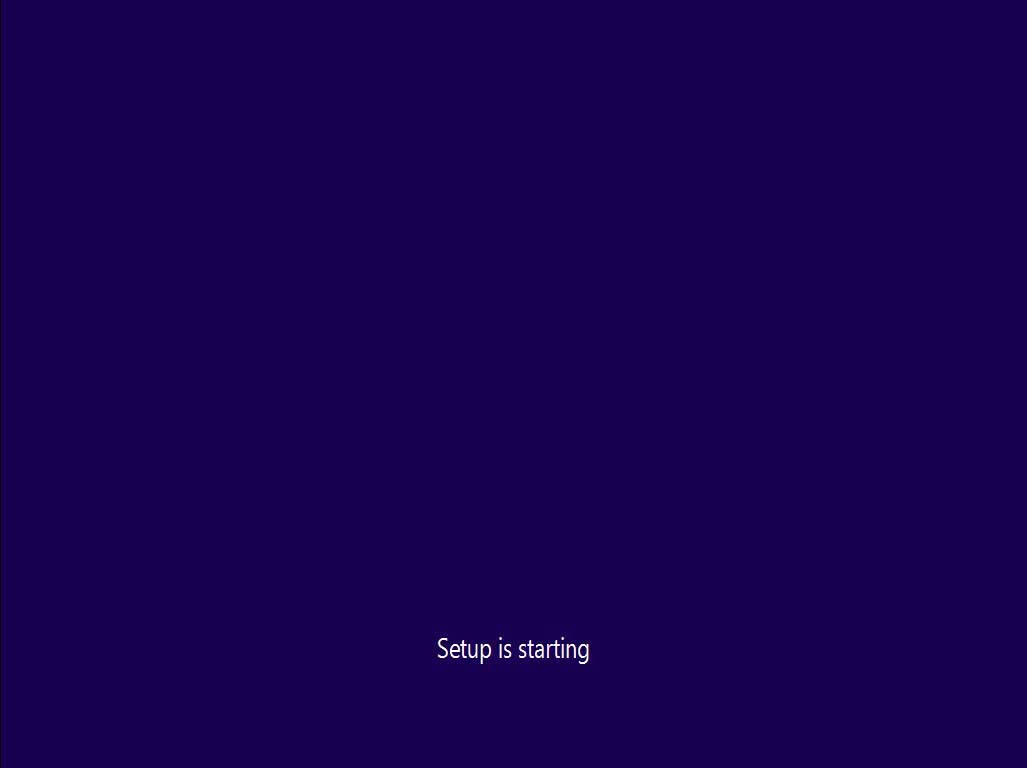
      4. Setup is starting, tunggu prosesnya sampai berlanjut pada tahap berikutnya.

      Setup Starting Cara Install Windows 10 4

      5. Selanjutnya masukan serial number yang kalian miliki. Jika kalian tidak mempunyainya, klik skip saja.


    10. 6. Pada bagian ini, kalian bisa menyesuaikan Windows 10 yang akan kalian install. Sesuaikan dengan pilihan atau kebutuhan kalian masing-masing ya! Jika sudah klik Next.


    11. 7. Kemudian beri centang pada opsi I accept the license terms. Lalu klik Next.

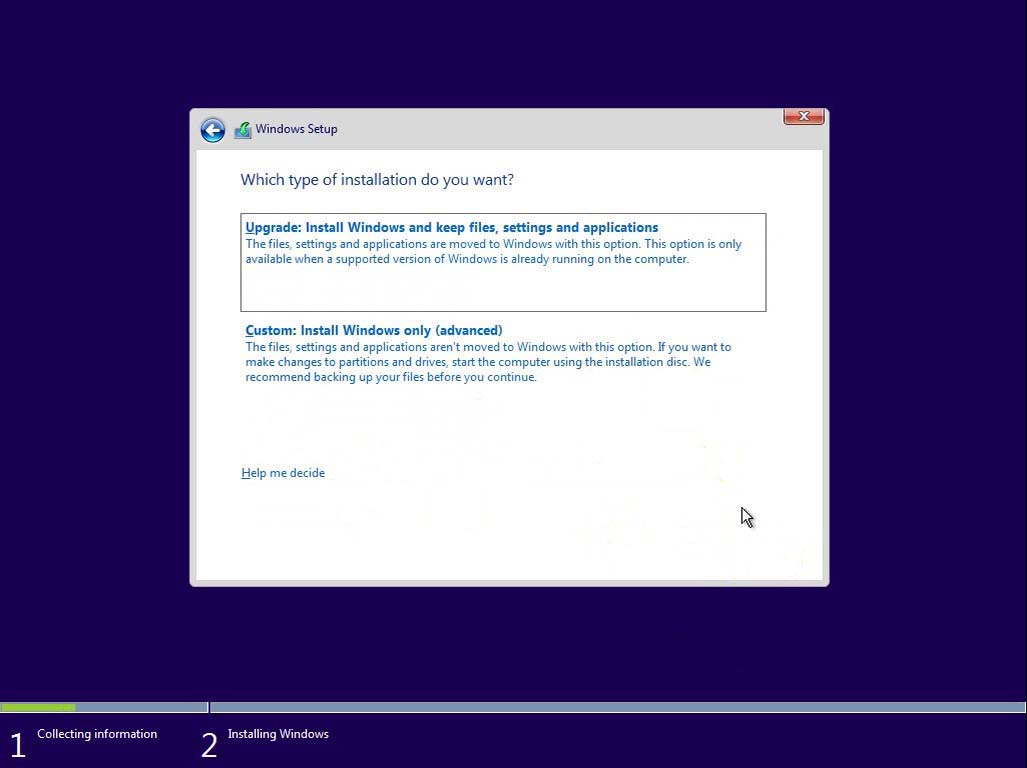
    12. 8. Pada bagian ini terdapat dua pilihan, yaitu upgrade dan custom. Karena kita akan menginstall ulang komputer atau laptop kita, maka saya pilih custom.
    13. Custom Cara Install Windows 10 8

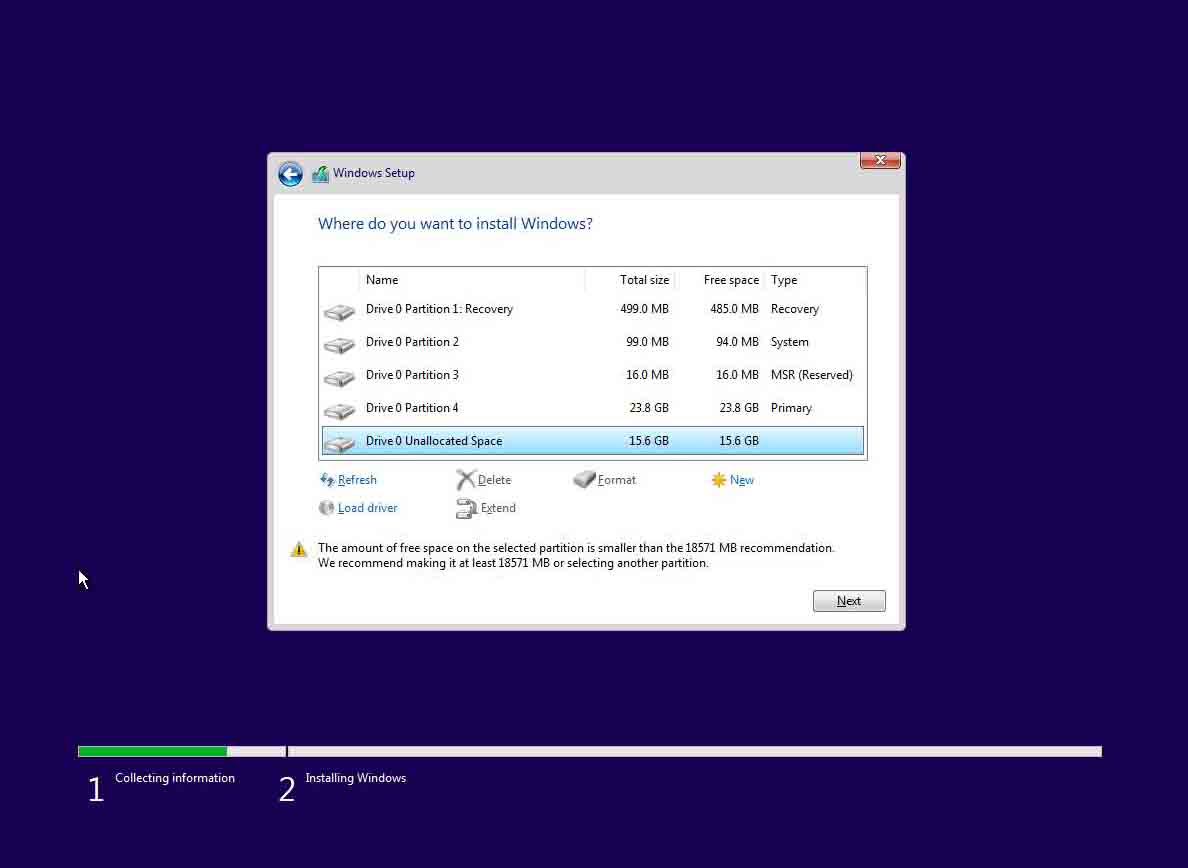
      9. Lalu kita akan berlanjut pada bagian pembagian partisi. Penting! Disini saya harap kamu berhati-hati betul, khususnya untuk yang masih pertama kali. Karena jika salah, bisa-bisa data kamu bakalan hilang(oleh karena itu jangan lupa backup data sebelum install ulang komputer/laptopnya).

    14. Partition Cara Install Windows 10 9

      Pada contoh ini, harddisk yang saya gunakan sudah terbagi menjadi beberapa partisi. Berarti saya harus memastikan bahwa akan menginstallnya di drive yang memang saya siapkan untuk OS. Ingat! jangan sampai salah memilih antara Local Disk C dan Local Disk lainnya yang menyimpan data-data kalian ya!. Jika pada komputer kamu sebelumnya sudah ada sistem operasi, kamu hanya perlu mem-format partisi tempat dimana sistem diinstall sebelumnya..

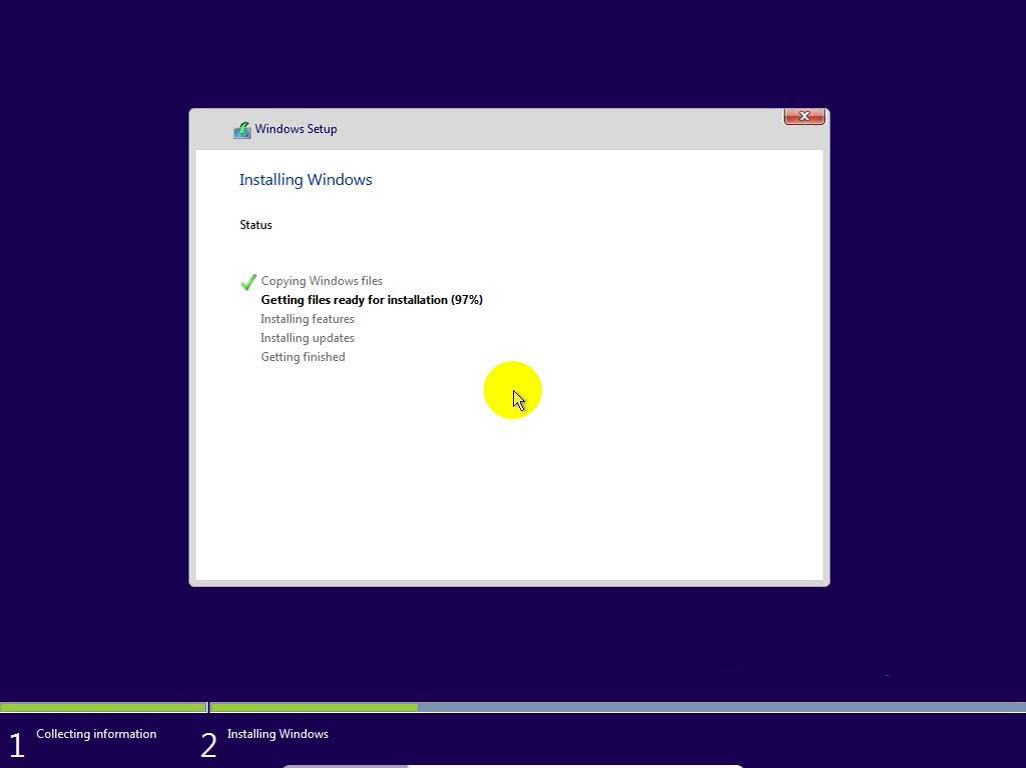
    15. 10. Selanjutnya adalah serangkaian proses pengalokasian file-file windows dari media installer ke harddisk. Tunggu sampai proses selesai.

      Tunggu Sampai Selesai Cara Install Windows 10 10

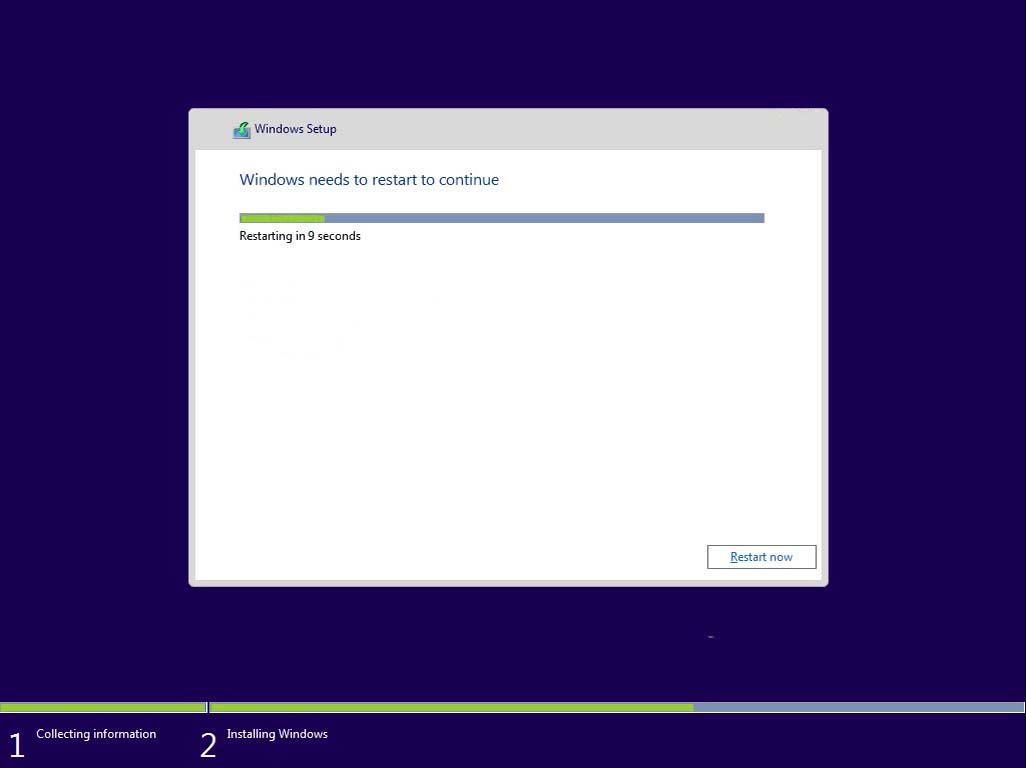
      11. Nanti komputer akan minta me-restart sendiri. Klik saja Restart now.

      Restart Now Sampai Selesai Cara Install Windows 10 11

      Jika komputer sudah restart, kamu bisa keluarkan/mencabut media installer dari komputer. Lalu tunggu semua prosesnya sampai benar-benar selesai. Dalam proses ini, komputer mungkin akan beberapa kali restart. Biarkan saja, komputer sedang menyesuaikan sistem dengan hardware yang ada. Tunggu sampai muncul jendela seperti dibawah ini.

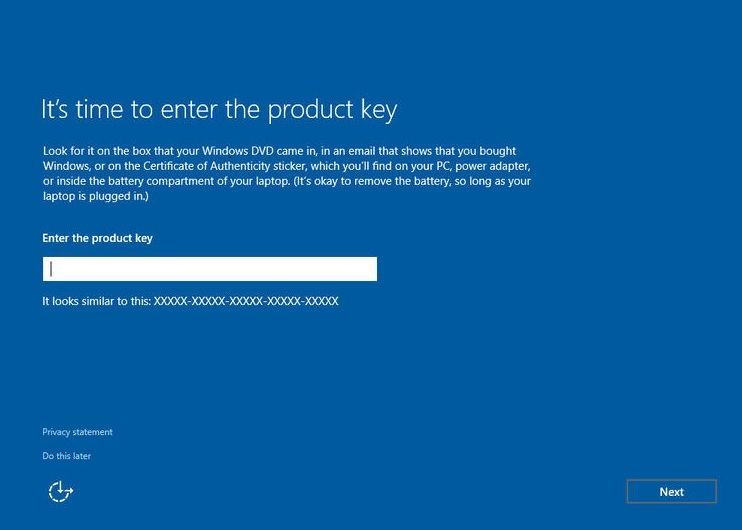
      12. Nah hampir selesai tinggal step menuju desktop windows 10. Kemudian, masukkan serial number jika diminta. Jika belum punya, klik saja Do this later.

      Enter Produk Key Cara Install Windows 10 11

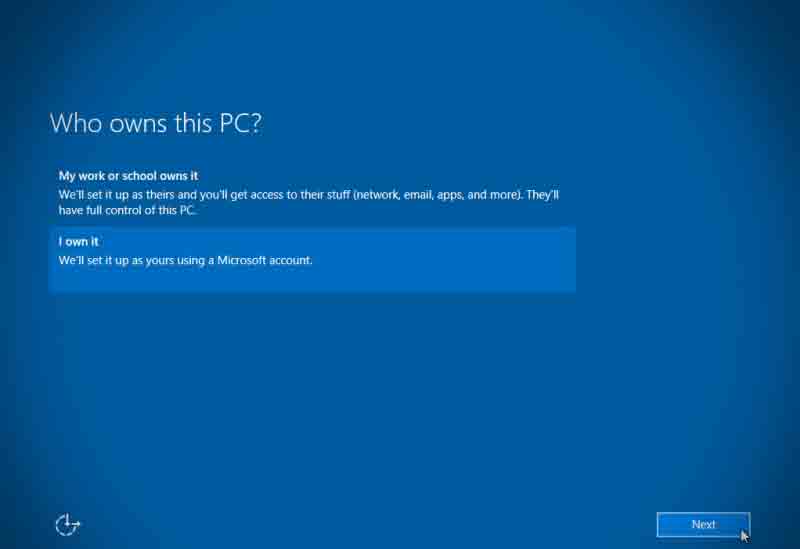
      13. Pilih I own it. Kemudian klik Next.

      i own it Cara Install Windows 10 11

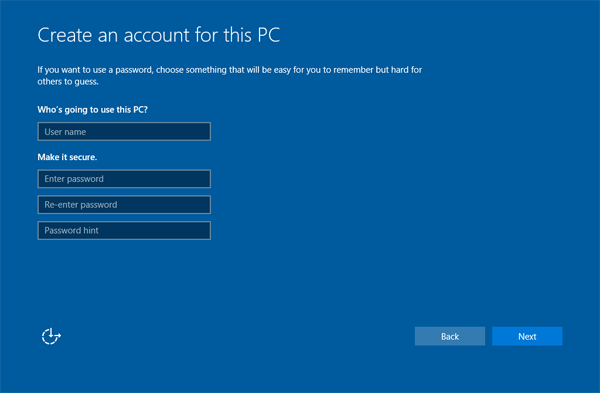
      14. Buat akun untuk komputer kamu. Masukkan usernamepassword, dan HINT (untuk pengingat jika lupa password), jangan sampai karena lupa dan harus format data ya :p .Jika sudah klik Next.

      Username Cara Install Windows 10 14

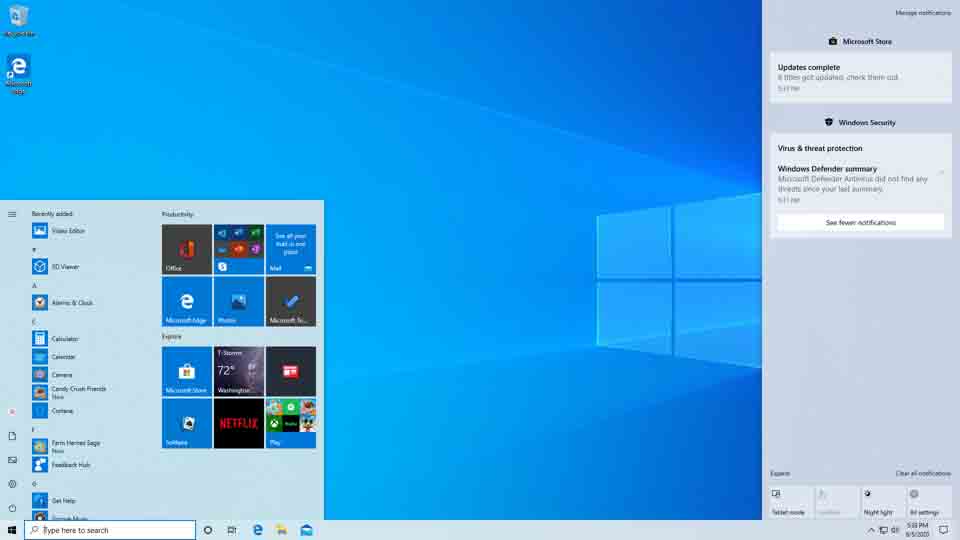
      15. Tunggu prosesnya sebentar. Tidak lama kemudian kamu akan masuk ke desktop Windows 10.

      lets start Cara Install Windows 10 13

      16. Selamat kalian sudah berhasil install windows 10 di komputer atau laptop !

    16. newest windows 10

      Jika sudah sampai tahap ini berarti menandakan kamu telah berhasil menginstall windows 10 di komputer atau laptop kamu.


      Sumber:

    17. caramenginstalwindows10 

    18. fungsiwindows10

    19. caramenggunakanwindows10